Faça login no painel administrativo da plataforma Modaaz pelo link https://modaaz.com.br/wp-admin. Utilize o usuário e senhas fornecidos por email.
No painel administrativo clique em POSTS > ADICIONAR NOVO.

Na proxima página você adicionará o conteúdo do post e as configurações necessárias.
Título
Adicione o título seguindo as boas praticas de textos no campo indicado.

Editor visual
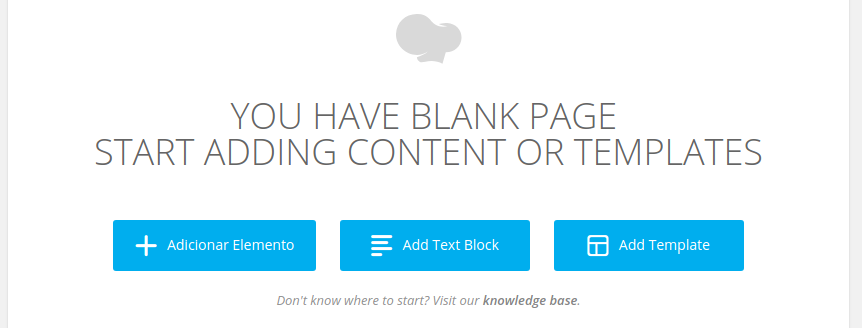
Por padrão o WordPress pode usar o editor clássico para edição do conteúdo. A plataforma Modaaz possui um sistema de edição chamado “Editor visual” no qual possui mais funcionalidades do que o edito clássico. Você deve ativá-lo clicando no botão azul “Backend editor” localizado abaixo do campo de título.

Após ativá-lo ele disponibilizará as opções de elementos no “Editor de conteúdo” localizado mais a baixo do botão de ativação.
Template para post padrão
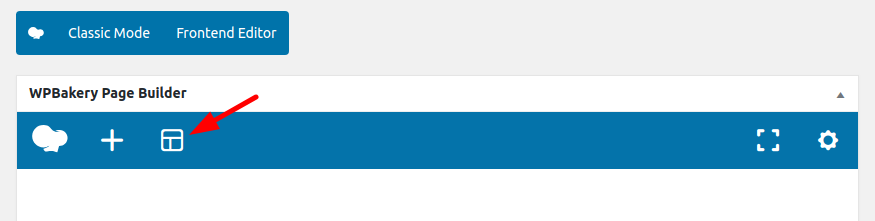
Seguindo as boas práticas para os textos, criamos um template para os posts da plataforma. Para utilizar esse padrão basta acessar a tela de “Modelos” clicando no botão indicado na imagem abaixo.
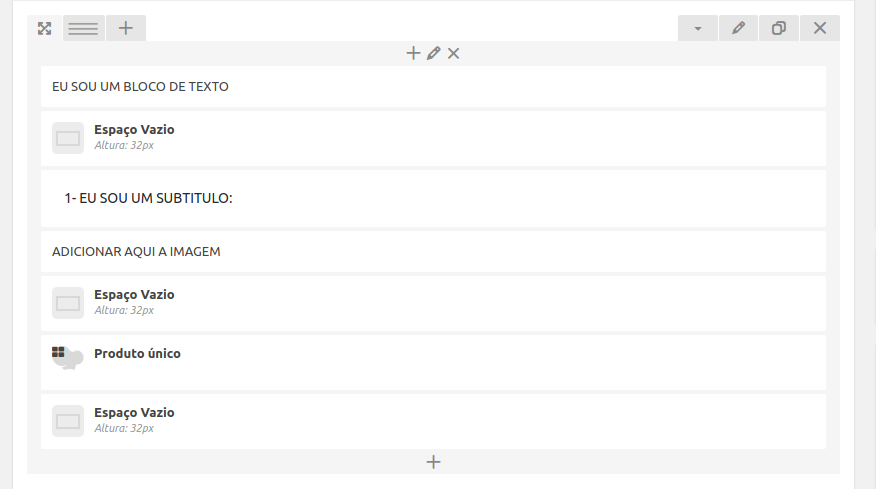
Entre os itens da listagem selecione o “POST PADRÃO” clicando em cima dele. Isso fará com que um template padrão sejá adicionado no campo de edição de conteúdo, assim você pode seguir o modelo já pré-definido.
Elementos do editor visual – Opções
Ao passar o mouse sobre os itens você pode editar, duplicar ou excluir o elemento.

Editar elemento
Cada tipo de elemento possui campos de edições próprias e específicas. Editando o elemento de texto por exemplo você verá a seguinte tela.
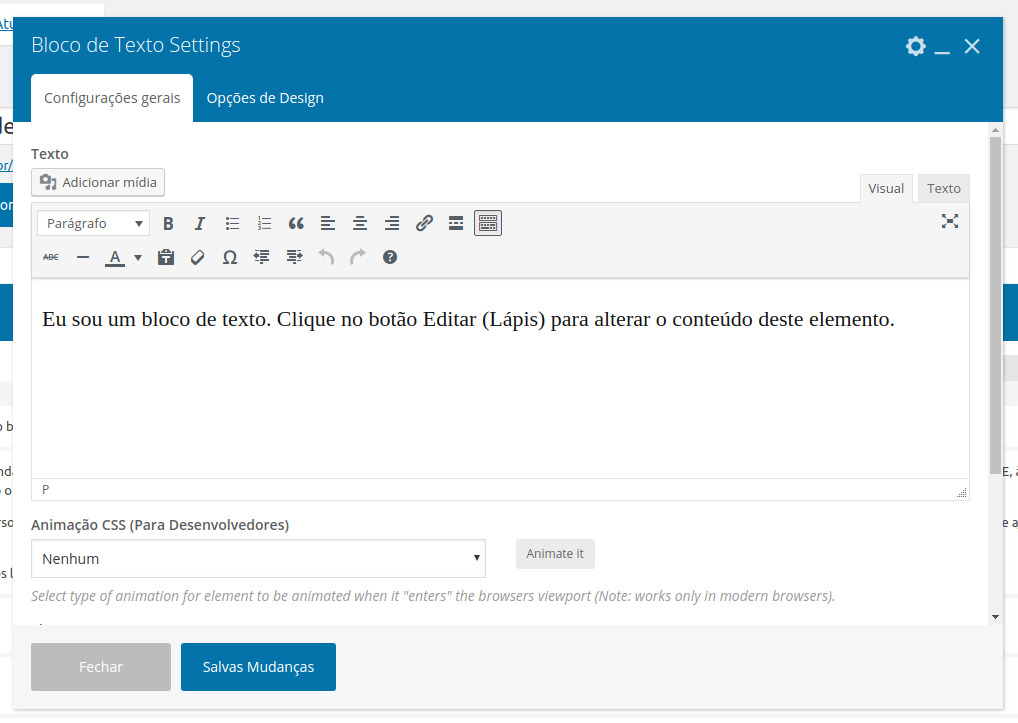
Dentro da caixa de conteúdo você pode começar a criar o texto. Após todas as edições feitas, basta clicar em salvar mudanças. Assim o texto criado será adicionado na estrutura do Editor visual e ficará disponível na página de edição.
Categorias
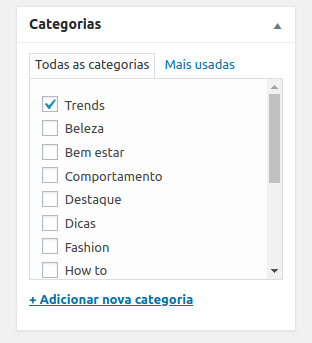
Todos os textos deve obrigatoriamente ser adicionados em uma categoria. Para marcar a categoria do post basta clicar na caixa de seleção ao lado da categoria desejada.
*Importante: Nenhuma categoria nova deve ser adicionada sem autorização do time Modaaz.
Tags
Seguindo as boas práticas para os textos da plataforma Modaaz o ideal é que seja adicionadas tags no post. Nas tags devem conter a palavra chave e similares. Para adicionar basta escrever a tag e clicar em adicionar.
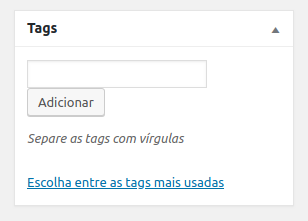
Imagem destacada
A imagem destacada é a foto principal do post, portanto é importante sempre escolher uma imagem de boa qualidade que tenha no mínimo 300px de largura por 300px de altura.
Visando um melhor desempenho para o site, recomendamos que todas as imagens enviadas ao site passem por dois otimizadores básicos anteriormente ao upload. Utilize o Tyne PNG para reduzir o tamanho das imagens e o DPI Converter para manter o DPI da imagem compativel com o formato web. Para saber como utilizar, acesse as instruções de links importantes.
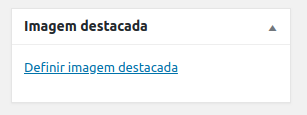
Para adicionar a imagem de destaque basta clicar em “Definir imagem destacada” na caixa localizada ao lado direito da página de edição.
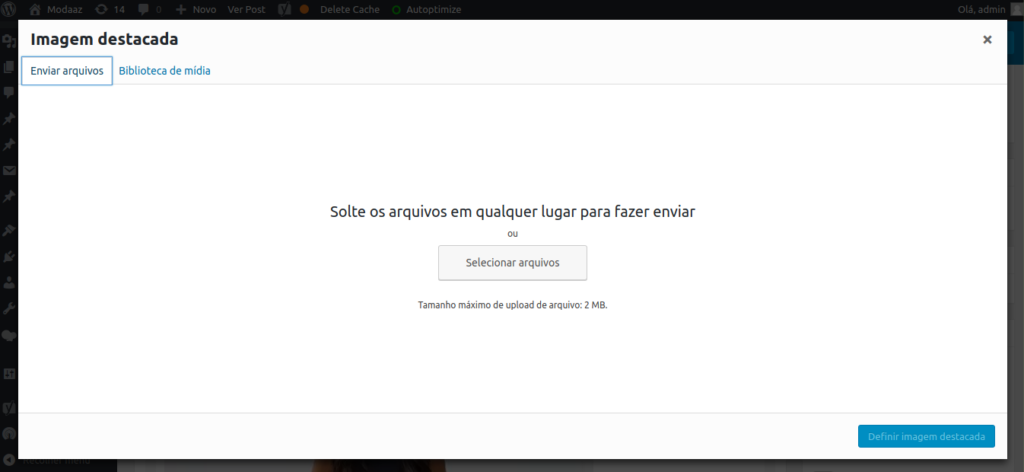
A biblioteca de imagens irá surgir e nela você pode adicionar uma imagem previamente adicionada ao site ou enviar uma do computador através do botão de upload. Feito o upload da imagem, clique em Definir imagem destacada.
Salvar o post
Após finalizar todas as edições, configurações, imagens, tags e categorias, você deve clicar no botão “Salvar como rascunho” no botão localizado ao lado direito ao topo da página.
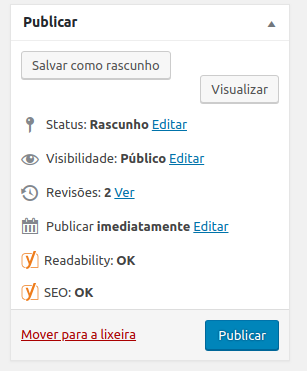
Após salvar o post você deve criar a chamada para as redes sociais com as imagens e notificar a equipe Modaaz sobre a conclusão do post para que o posts passe por revisão.